ㄚ晟的IT筆記
ㄚ晟與巧克力的旅遊筆記

2009年6月3日 星期三

Vista移除『最近的項目』中內容的方法

加入書籤: HemiDemi MyShare Baidu Google Bookmarks Yahoo! My Web Del.icio.us Digg technorati furl

本文同步發表於『ㄚ晟的IT筆記2.0』的『Vista移除『最近的項目』中內容的方法』。


  前一陣子與大家分享了『增加Word預設「最近的文件」的方法』,獲得許多格友的迴響。有朋友問:『那Vista裡面的"最近的文件"中的資料可以刪除或不要讓它記錄嗎?』。其實,是可以的!簡單幾個步驟就可以讓『最近的項目』中不要在留下任何蛛絲馬跡了。


步驟:


01.在『
開始』鈕(畫面左下角有Windows標誌的那個),單擊滑鼠右鍵並選擇『內容(R)』。
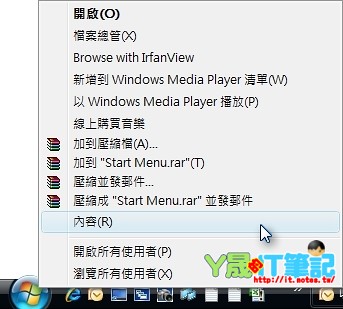


最近的項目02


02.在『
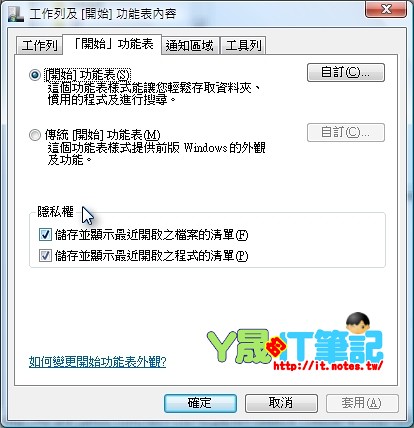
工作列及「開始」功能表內容』視窗中,選擇『「開始」功能表』頁籤。


最近的項目03


03.並於畫面中間的『
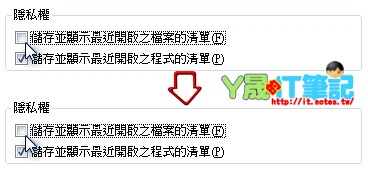
隱私權』中將『儲存並顯示最近開啟之檔案的清單(F)』勾選移除。


最近的項目04


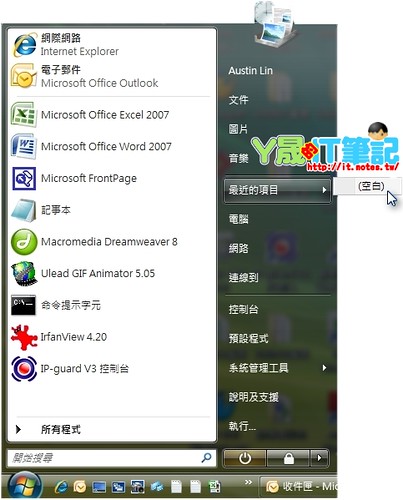
04.完成囉!最近打開的檔案將不再會記錄起來了。


最近的項目05


真是簡單步驟,嚴防偷看呀!
[+/-] 繼續閱讀...

2009年5月19日 星期二

Word讓全部圖示自動標號的小技巧

加入書籤: HemiDemi MyShare Baidu Google Bookmarks Yahoo! My Web Del.icio.us Digg technorati furl

  同事問:『我在做一份Word文件,裡頭插入了很多的圖片。每張圖片上都有標示「圖示1」「圖示2」...,可是當我發現在文章前端少插入了幾張圖,插入圖示後,後面的所有圖示標號都得跟著一個一個改,真的很麻煩,有沒有甚麼方法可以避免這樣的麻煩產生呢?』ㄚ晟:『有啊!而且Word 2007中本身就有這樣的功能喔!』那該怎麼作呢?

步驟:

01.打開一個Word文件。


A01


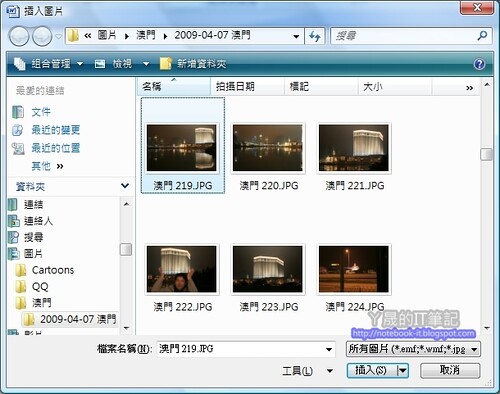
02.插入一張圖片。


A02


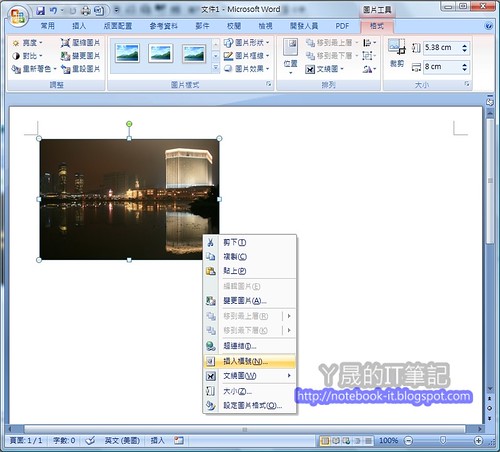
03.在圖片上單擊滑鼠右鍵,選擇『
插入編號(N)』。


A04


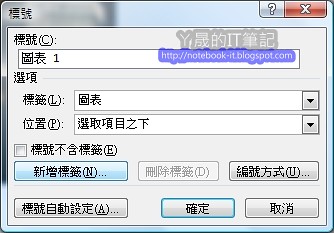
04.在編號視窗中,點選『
新增標籤(N)』鈕。


A05


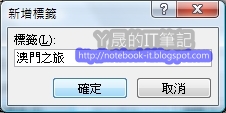
05.輸入所要的圖示標籤,如『圖示』、『美景』、『澳門之旅』...等等。


A06


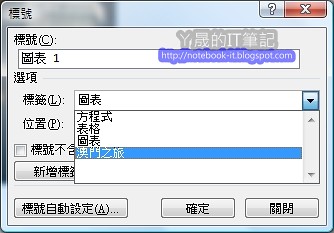
06.在『
標籤(L)』中選擇已設定完成的標籤名稱。


A07


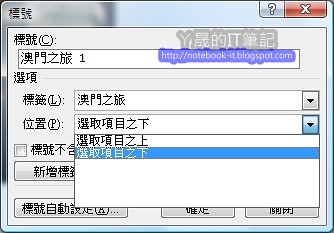
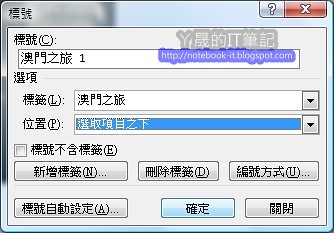
07.在『
位置(P)』中選擇標籤所要放置的位置。


A09


08.點選『確定』鍵。


A10


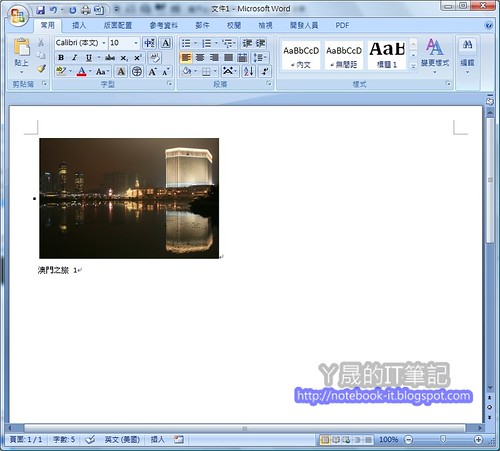
09.圖示預設的位置出現設定的標號。


A11


10.依相同的方式插入其他的圖示。


A12


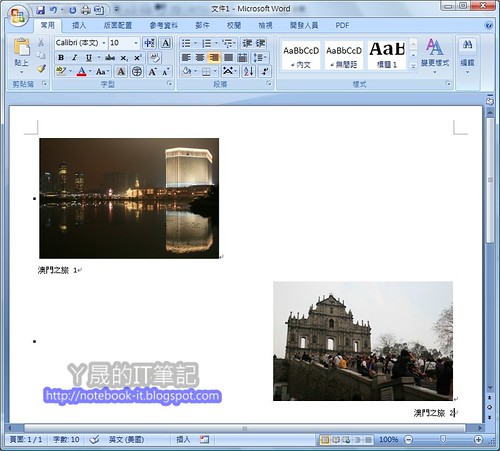
11.不論在任何一張圖示的前端依照這樣的方法加入任何圖示。


A13


12.系統會自動更改每一張圖示的編號順序


A14


  真是小小動作,大大方便呀!


[+/-] 繼續閱讀...

2009年5月15日 星期五

讓Blogger擁有專屬網址的方法

加入書籤: HemiDemi MyShare Baidu Google Bookmarks Yahoo! My Web Del.icio.us Digg technorati furl

  本站成立將近一年的時間,承蒙許多網友的指教與愛護,終於也擠入了『部落格觀察』的300名內。前一陣子拜讀了友站『高登工作室』的『要玩大一點就買個專屬網址吧』一文,決定也為『ㄚ晟的IT筆記』買一個專屬的網址,建立自己專有的標籤。
  購買一個專屬的網址後,最重要的還是得將她與自己的部落格結合在一起。如何將Blogger設定專屬的網址,便是今天ㄚ晟所要分享的囉!
步驟:

01.當然得先買一個專屬的網址,可經由財團法人台灣網路資訊中心TWNIC找到你所喜歡的廠商與價位來購買。如ㄚ晟個人選擇的是『台灣固網-台灣大電訊』,所以以下都以『台灣大電訊』的設定方式與大家分享。
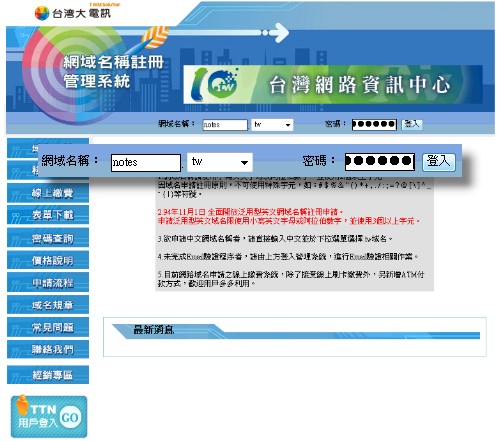
02.進入『網域名稱註冊管理系統』,輸入申請的『網域名稱』與『密碼』登入系統。
A01
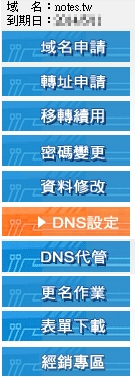
03.點選左方目錄的『DNS設定』。

A02
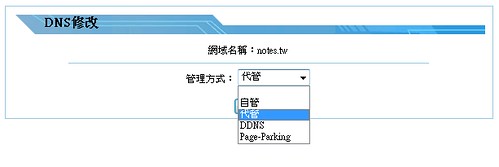
04.在『管理方式』中選擇『代管』。

A03
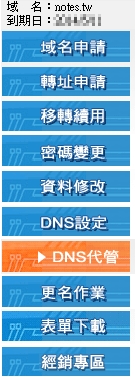
05.再點選目錄中的『DNS代管』。

A04
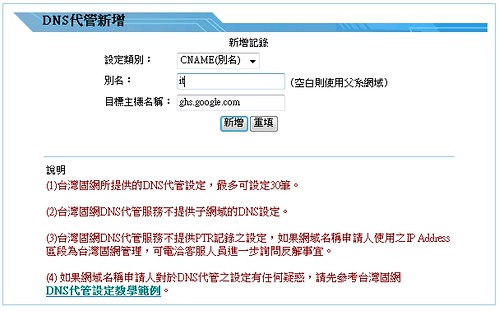
06.輸入你所要設定的網域名稱別名。比如ㄚ晟所購買的網域名稱為『notes.tw』,部落格所要使用的網址想要設定為『it.notes.tw』。在『設定類別』中選擇『CNAME(別名)』,在『別名』欄位中輸入『it』,並將『目標主機名稱』輸入Google的『ghos.google.com』。

A06
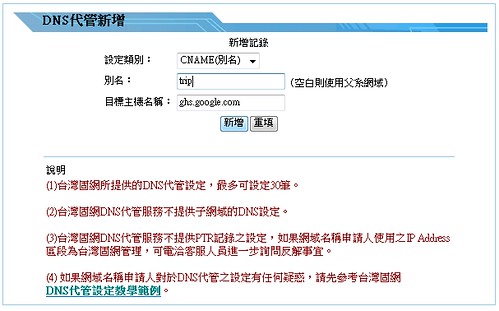
07.當然,如果你有多個部落格或網站,你也可以為不同的網站設定別組的別名。如ㄚ晟想要另外建立一個旅遊相關的部落格,ㄚ晟便在『別名』的欄位輸入其他的名稱,如『trip』。便能夠再令另一個部落格的網址成為『trip.notes.tw』。

A07
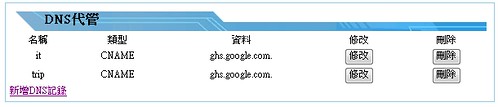
08.設定完成後,『DNS代管』畫面便會呈現出剛才所設定的列表。

A08
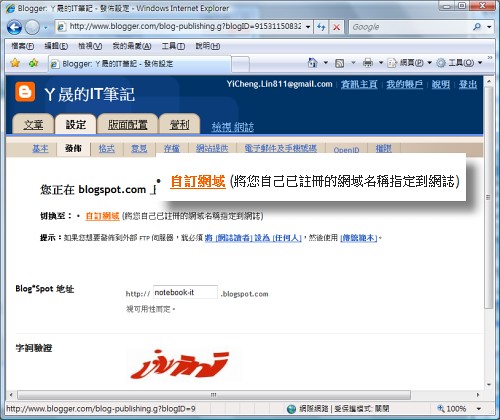
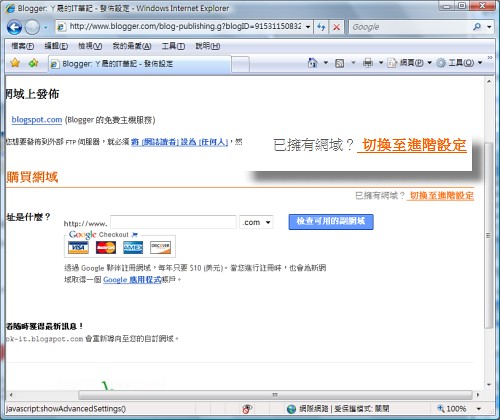
09.購買網域與設定都完成後。剩下的步驟就在Blogger中動手了。進入Blogger的管理畫面,點選『設定』中的『發佈』。點擊畫面中的『自訂網域』。

A09
10.再點擊畫面右方的『切換至進階設定』。

A10
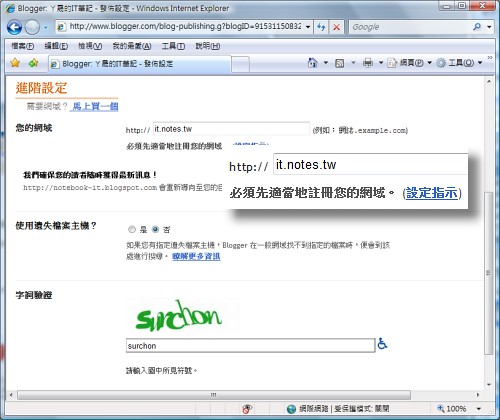
11.在『進階設定』的『您的網域』中填入所購買的網域,如ㄚ晟填入『it.notes.tw』,輸入『字詞驗證』後便設定完畢了。

A12
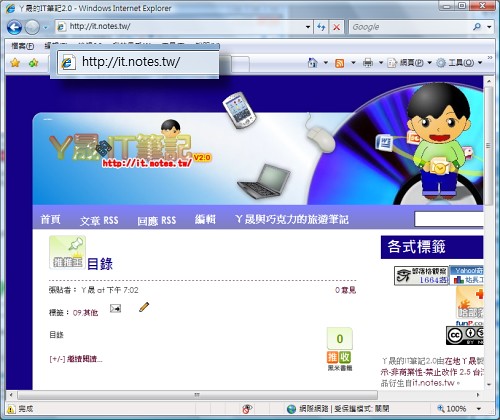
12.等待一至二天的設定,就能夠以申請的網域名稱進入Blogger中囉。

A11
  
  ㄚ晟申請網域名稱後並不直接取代目前的部落格,而是預計建立一個『ㄚ晟的IT筆記2.0』來當本站的備援站。也陸陸續續會將本站的內容複製過去,以更簡單的方式重新表達。也請各位舊雨新知在觀賞『ㄚ晟的IT筆記』的同時,也能同時支持『ㄚ晟的IT筆記2.0』與『ㄚ晟與巧克力的旅遊筆記2.0』唷!


[+/-] 繼續閱讀...

加入書籤(訂閱文章)

HemiDemi Yahoo! My Web MyShare Add this page to Search 2.0 Add this page to FunP Add this page to Search 2.0 YouPush Baidu Google Bookmarks Del.icio.us Digg technorati furl